Bir önceki yazımızda Claude Code’un ne olduğundan ve yazılım geliştirme süreçlerini nasıl otonom hale getirdiğinden bahsetmiştik. Sıradan IDE eklentilerinin aksine, doğrudan terminalinizde yaşayan ve dosya sisteminize hakim olan bu aracı kullanmaya başlamak aslında oldukça basit. Ancak doğru yapılandırma, özellikle API maliyetlerini ve token kullanımını optimize etmek açısından kritik.
Bu rehberde, Claude Code’u bilgisayarınıza nasıl kuracağınızı, yetkilendirme adımlarını ve ilk testimizi nasıl yapacağımızı adım adım inceleyeceğiz.
Başlamadan Önce: Gereksinimler
Kuruluma geçmeden önce sisteminizde aşağıdaki iki temel bileşenin hazır olduğundan emin olun:
Node.js (v18 veya üzeri): Claude Code, bir npm paketi olarak dağıtılmaktadır. Terminalinizde node -v yazarak sürümünüzü kontrol edebilirsiniz.
Anthropic API Anahtarı: Claude 3.7 Sonnet modelini kullanacağımız için, Anthropic Console üzerinden bir API anahtarı (API Key) oluşturmuş ve hesabınıza bir miktar bakiye yüklemiş olmanız gerekiyor.
—
Adım 1: Global npm Kurulumu
Terminalimizi (veya komut satırımızı) açıyoruz. Aracı sistemin her yerinden, herhangi bir proje klasörünün içinden çağırabilmek için global olarak kurmamız gerekiyor.
Aşağıdaki komutu çalıştırın:
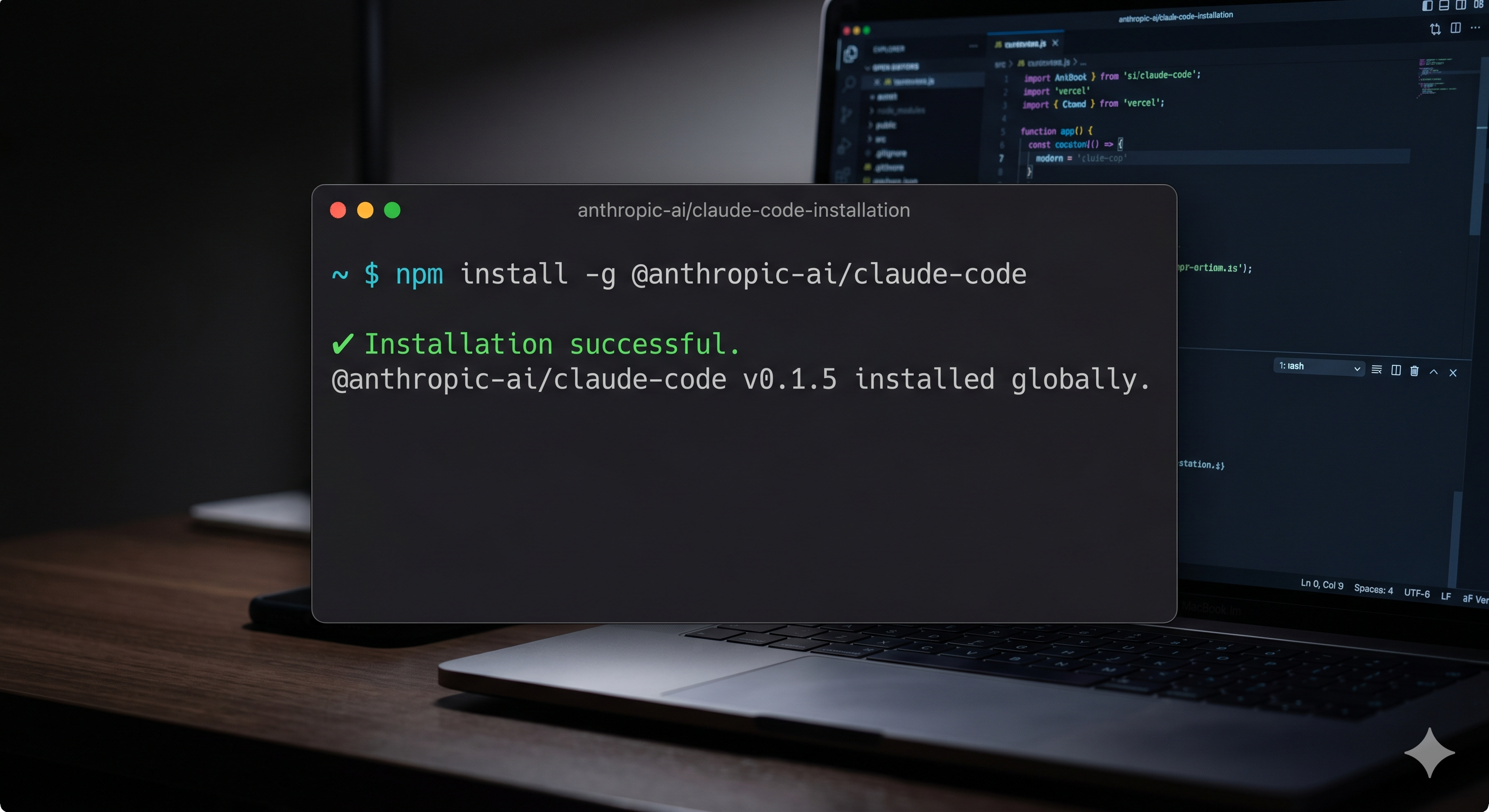
npm install -g @anthropic-ai/claude-code
Kurulum internet hızınıza bağlı olarak birkaç saniye sürecektir. İşlem tamamlandığında, kurulumun başarılı olduğunu doğrulamak için versiyon kontrolü yapalım:
claude --version
Eğer ekranda versiyon numarasını (örneğin 0.1.0 veya daha güncel bir sürüm) görüyorsanız, ilk aşamayı başarıyla atlattınız demektir.
—
Adım 2: API Yetkilendirmesi (Authentication)
Claude Code’un beyni Anthropic sunucularında çalışıyor. Bu yüzden sistemimizi Anthropic hesabımızla eşleştirmemiz şart. Terminale sadece şu komutu girin:
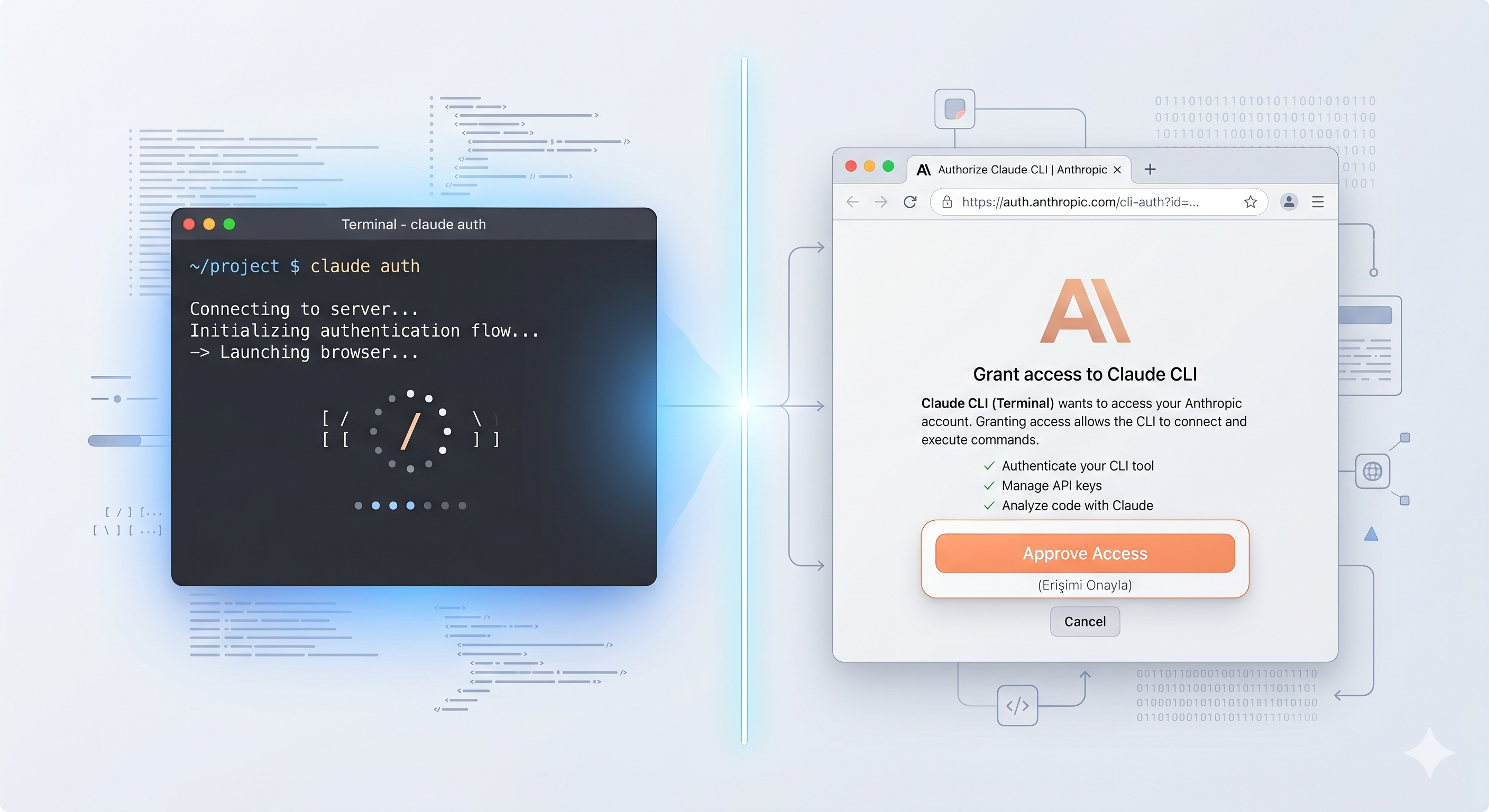
claude auth
Bu komutu yazdığınızda sistem sizi otomatik olarak varsayılan web tarayıcınıza yönlendirecektir. Anthropic Console’a giriş yapıp, terminalinize erişim izni vermenizi isteyen bir ekranla karşılaşacaksınız. Onayladıktan sonra terminalinize geri döndüğünüzde “Successfully authenticated” (Başarıyla yetkilendirildi) mesajını göreceksiniz.
Niş İpucu: Eğer tarayıcı otomatik açılmazsa, terminalde size verilen uzun URL’yi kopyalayıp tarayıcınıza manuel olarak yapıştırarak da bu işlemi tamamlayabilirsiniz.
—
Adım 3: İlk Proje Testi ve Otonom Çalışma
Artık her şey hazır! Claude Code’un yeteneklerini test etmek için boş bir klasör oluşturun ve içine girin. Bu testte, sıfırdan bir yapı inşa etmesini isteyeceğiz.
Diyelim ki bir forum altyapısı (örneğin Flarum) veya özel bir web projesi için estetik bir giriş sayfası tasarlamak istiyoruz. Terminale sadece şunu yazıyoruz:
claude
Bu komut, etkileşimli Claude asistanını başlatır. Şimdi ona bir görev verelim:
Promptumuz: “Bana Vercel’in tasarım diline benzer, yüksek kontrastlı karanlık temaya (dark mode) sahip, modern bir PHP iletişim formu yaz. Gerekli CSS dosyalarını da oluştur ve projeyi klasörlere ayır.”
Siz bu komutu verdikten sonra Claude Code:
Klasör yapısını analiz eder.
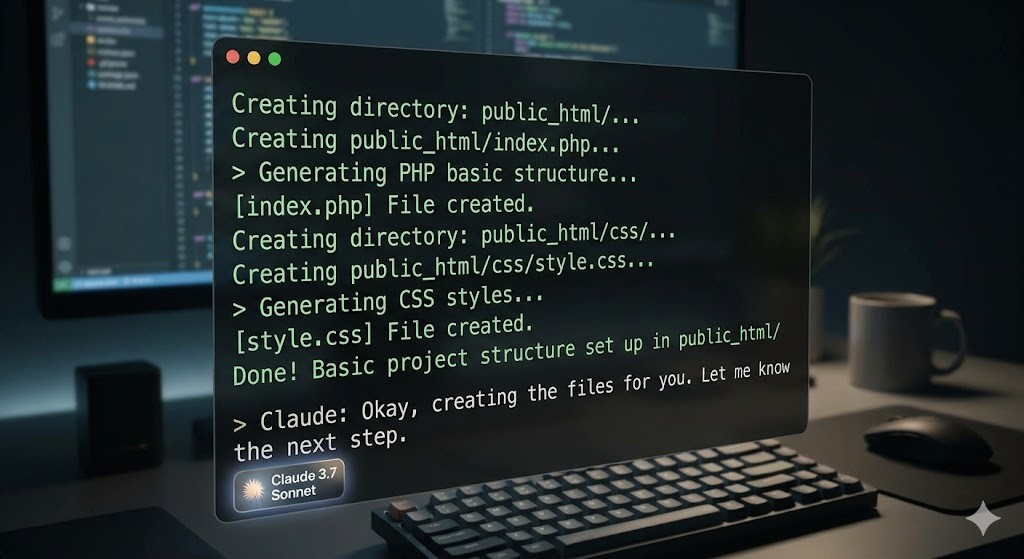
Sizin için index.php, style.css gibi dosyaları bizzat terminal üzerinden otonom olarak oluşturur.
İçlerine modern, minimalist kodları yazar.
İşlemi bitirdiğinde size “Dosyaları oluşturdum, işte yapımız” şeklinde bir özet sunar.
Geliştiriciler İçin Optimizasyon İpuçları
Eğer bu aracı günlük rutininize entegre edecekseniz, birkaç ufak detaya dikkat etmeniz hayat kurtarır:
Bağlamı (Context) Dar Tutun: Dev bir monolitik projenin ana dizininde claude komutunu çalıştırmak, aracın tüm dosyaları okumaya çalışmasına ve API maliyetinizin hızla artmasına neden olabilir. Sadece çalışacağınız spesifik modülün klasörüne girip aracı orada başlatın.
.claudesignoring Kullanımı: Tıpkı .gitignore gibi, Claude’un okumasını istemediğiniz (ve token israfına yol açacak) node_modules veya vendor gibi klasörleri engelleyecek bir yapılandırma dosyası oluşturmayı unutmayın.
Artık komut satırınız sadece metin yazdığınız bir yer değil; fikirlerinizi kodlara döken, kendi hatalarını düzeltebilen ve size zaman kazandıran dijital bir çalışma arkadaşı. Bir sonraki adımda, var olan karmaşık projelerimizde nasıl “refactoring” (kod iyileştirme) yapabileceğimizi inceleyeceğiz. Kodlamaya devam!